Acessibilidade configurações: checklist antes de jogar
Antes de começar a jogar, ajustar acessibilidade configurações evita desconforto e frustração. Este checklist cobre áudio, visual, controle e leitura para uma experiência mais inclusiva.

Veredito baseado em teste completo, sem código de fornecedor pesar na nota.
Antes de mergulhar em qualquer jogo, vale dedicar alguns minutos às configurações de acessibilidade. Este checklist reúne os ajustes essenciais para reduzir barreiras físicas, sensoriais e cognitivas, seja em console, PC ou dispositivo móvel. Use-o no primeiro boot ou sempre que um jogo novo apresentar menus confusos, textos pequenos ou comandos desconfortáveis. A ideia é simples: personalizar a experiência antes de começar, não depois de sentir dor ou frustração.
Verificar acessibilidade configurações não é privilégio de poucos. É uma camada de conforto que beneficia qualquer jogador, inclusive quem joga em sessões longas ou em ambientes com ruído, pouca luz ou pouco espaço.
Áudio
Ative legendas e legendas descritivas. Elas ajudam a acompanhar diálogos em ambientes barulhentos ou quando o volume precisa ficar baixo. Prefira fundo escuro ou alto contraste para facilitar a leitura.
Configure áudio mono. Se você tem perda auditiva em um ouvido ou usa fone de ouvido de um lado só, essa opção mescla os canais e evita perder pistas sonoras importantes, como passos ou tiros.
Ajuste o volume de efeitos, música e voz separadamente. Muitos jogos permitem reduzir a trilha sonora e manter o diálogo audível. Isso reduz a carga cognitiva e evita picos de ruído.
Visual
Aumente o tamanho da fonte e da interface. Textos pequenos causam fadiga ocular e erros de leitura. Se o jogo oferecer opção de escala, teste até encontrar um tamanho confortável.
Ative o modo daltônico ou alto contraste. Cada jogo usa um sistema de cores próprio. O ajuste correto evita confundir itens ou inimigos por causa de cores parecidas.
Reduza o brilho ou ative modo noturno no dispositivo. Isso ajuda em ambientes escuros e diminui o cansaço visual em sessões prolongadas.
Desative ou reduza efeitos de movimento. Camera shake, blur e transições rápidas podem causar náusea ou tontura em quem tem sensibilidade a movimento.
Controle e toque
Remapeie botões quando possível. Jogos com controles fixos ignoram diferenças de mobilidade e força nas mãos. Ajustar funções para botões de fácil acesso reduz o esforço físico.
Ajuste a sensibilidade do analógico ou do toque. Uma resposta muito rápida ou lenta atrapalha a precisão. Teste em uma área segura até encontrar o equilíbrio.
Ative ajustes de toque como toque longo ou assistente de toque. Em dispositivos móveis, essas opções evitam toques acidentais e facilitam a execução de comandos repetitivos.
Leitura e texto
Ative o leitor de tela ou narração, se disponível. Para quem tem baixa visão ou prefere áudio, essa função converte menus e diálogos em fala.
Use o recurso de alto contraste para texto. Isso separa o texto do fundo e facilita a leitura em cenários movimentados.
Confira se há opção de pular ou acelerar diálogos. Isso reduz o tempo de espera para quem tem dificuldade de leitura ou atenção, sem perder o contexto da história.
O erro mais comum
O erro mais comum é pular essas configurações achando que "dá para jogar do jeito que está". O resultado aparece depois: dor nos olhos, tensão nas mãos, frustração com menus ilegíveis ou desconforto com efeitos visuais. O ajuste preventivo toma cinco minutos e evita uma sessão inteira de desconforto.
FAQ
Onde fica o menu de acessibilidade configurações?
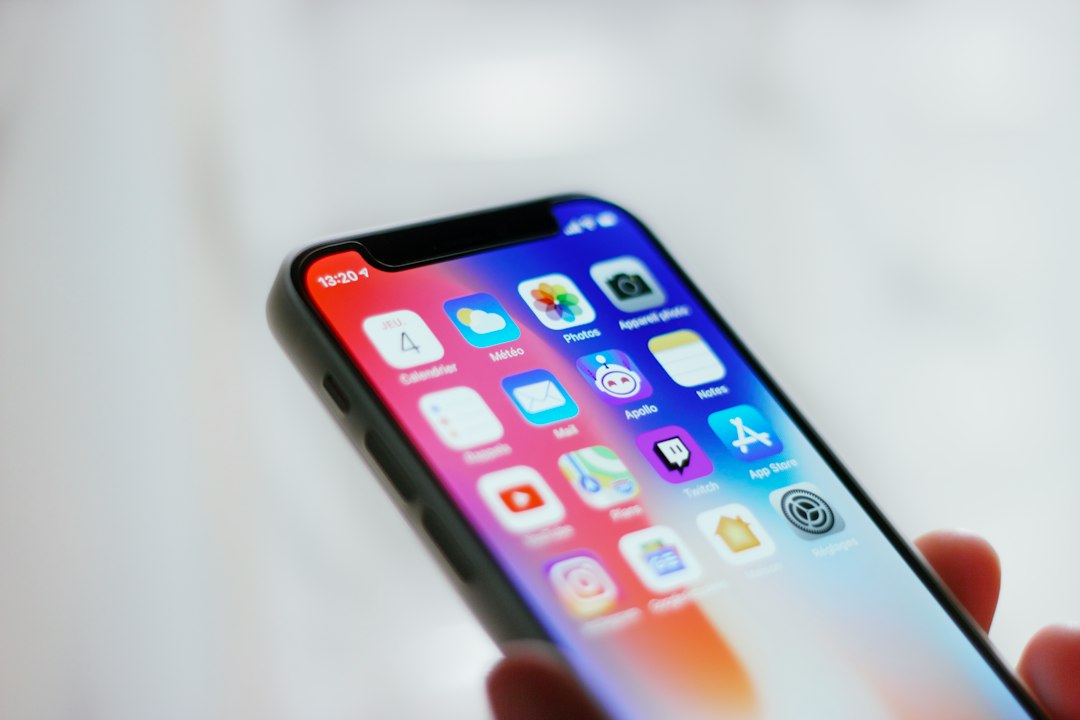
No dispositivo, abra o app Configurações e toque em Acessibilidade. Em jogos, procure por "Opções", "Ajustes" ou "Configurações" no menu principal e depois pela aba ou seção de acessibilidade. A localização varia, mas costuma estar separada das opções de áudio e vídeo.
Quais configurações de acessibilidade são mais importantes?
As mais impactantes são legendas, modo daltônico, remapeamento de botões e redução de movimento. Elas atendem às barreiras mais comuns: audição, visão, mobilidade e sensibilidade sensorial. O restante depende das necessidades específicas de cada jogador.
Acessibilidade configurações afeta o desempenho do jogo?
Em geral, não. A maioria dos ajustes altera apenas a apresentação ou o esquema de controle, sem impacto nos gráficos ou na taxa de quadros. Alguns modos de alto contraste ou leitor de tela podem consumir recursos extras, mas a diferença costuma ser mínima.
Como saber se um jogo tem boas opções de acessibilidade?
Verifique se o menu de configurações oferece ajustes separados para áudio, visual e controle. Jogos com boas opções permitem combinar legendas, remapear botões e ajustar contraste sem exigir que você altere o sistema operacional inteiro.
Preciso ativar acessibilidade antes de jogar todo jogo?
Sim, porque cada jogo tem menus e padrões próprios. Um título pode ter textos enormes e outro, letras minúsculas. Revisar as opções no início evita interromper a partida depois para caçar configurações no meio da ação.